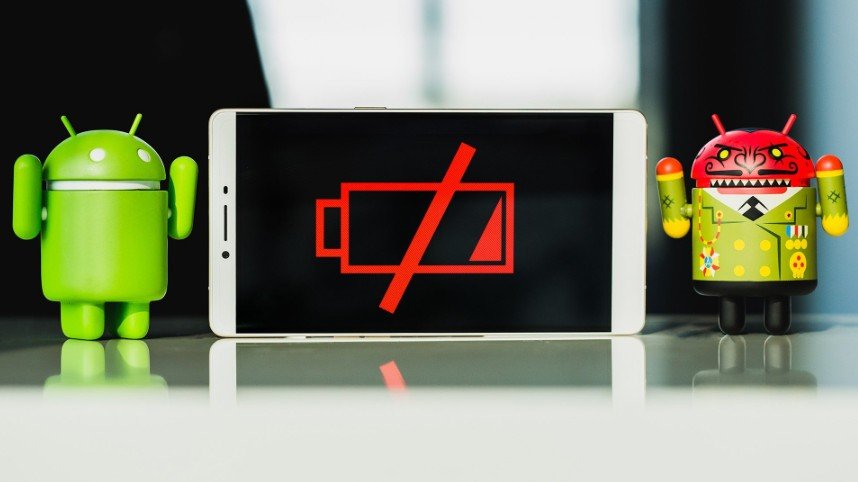
Các thiết bị hiện đại như điện thoại thông minh Android đều gặp phải vấn đề tương tự: sau vài tháng, pin của chúng bắt đầu giữ điện kém. Viên nénĐiều này cũng đúng. Quá trình sạc cũng mất nhiều thời gian hơn, và pin chỉ sử dụng được khoảng 4-5 giờ.
Đôi khi, chỉ báo pin có thể hiển thị thông tin hoàn toàn không chính xác. Bạn thậm chí có thể nhận thấy pin nhảy từ 60% xuống 25%, v.v. Và khi pin được cho là đã sạc đầy, màn hình sẽ hiển thị mức 104% hoặc cao hơn. Hơn nữa, điện thoại có thể đột ngột tắt nguồn. Tất cả những điều này đều cho thấy một vấn đề rõ ràng.
Người dùng thường gặp phải vấn đề này sau 500 chu kỳ sạc và xả, hoặc trong trường hợp hiếm hoi là sau 100-200 chu kỳ.
Sau đó, hầu hết người dùng thường chọn giải pháp tuyệt vọng là mua pin mới. Nhưng đừng vội; trước tiên, hãy thực hiện quy trình hiệu chỉnh pin đơn giản.
- Hiệu chỉnh pin Android
- Khi nào cần hiệu chỉnh pin trên Android?
- Chuẩn bị pin để hiệu chuẩn
- Làm thế nào để hiệu chỉnh pin trên Android?
- Hiệu chỉnh pin Android thủ công
- Hiệu chỉnh pin không cần root
- Hiệu chỉnh với quyền Root thông qua Chế độ Khôi phục
- Làm thế nào để hiệu chỉnh pin Android theo lời khuyên của chuyên gia Google?
- Hiệu chỉnh pin Android bằng menu Khôi phục cài đặt gốc.
- Chương trình hiệu chuẩn pin
- Những lầm tưởng về hiệu chỉnh pin Android
Hiệu chỉnh pin Android
Trước hết, chúng ta hãy cùng tìm hiểu ý nghĩa của biểu thức này.
Hiệu chỉnh pin Android – Đây là một cài đặt cho hệ thống hiển thị của điện thoại thông minh. Sau khi cập nhật phần mềm hoặc hư hỏng vật lý, đôi khi xảy ra sự cố. Kết quả là, điện thoại hiển thị mức pin không chính xác. Chức năng Thống kê Pin được thiết kế để theo dõi điều này. dung lượng pinTrên hệ điều hành Android. Đây chính là nguyên nhân gây ra sự cố.
Việc hiệu chuẩn sẽ vô ích nếu pin đã hết. Nếu pin chưa được sạc đầy, dung tíchSẽ giảm. Hiện tượng này là do sự gia tăng chất hoạt động trong pin. Kết quả là, diện tích bề mặt hoạt động của chất làm việc giảm đi.
Ví dụ, nếu bạn sạc thiết bị của mình đến 70% trong 1-2 tháng, nó sẽ chỉ sạc đến mức đó. Điều này là do nó hình thành một loại bộ nhớ. Nó dường như quên mất cách sạc đến 100%. Do đó, bạn cần hiệu chỉnh pin Android của mình để đưa nó về trạng thái tối ưu. Điều này cuối cùng sẽ cải thiện tuổi thọ pin. Việc này được thực hiện bằng cách thiết lập các thông số chính xác cho điện thoại và bộ điều khiển pin.
Hiệu ứng bộ nhớ của pin là hiện tượng suy giảm dung lượng lặp đi lặp lại xảy ra do sạc không đúng cách—tức là khi pin không được sạc đầy.
Khi nào cần hiệu chỉnh pin trên Android?
Quá trình này là cần thiết trong các trường hợp sau:
- Pin nhanh hết. Thiết bị bắt đầu hoạt động kém hiệu quả hơn trước. Vì vậy, sau một tháng mua, nó chỉ dùng được 3 ngày. Sau một tháng nữa, chỉ còn 2 ngày, và cứ thế tiếp diễn.
- Nó tự động tắt. Nó tắt ngay cả khi chỉ báo pin hiển thị 100%.
- Nếu thiết bị đã bị tắt trong một thời gian dài.
- Sau khi thay đổi firmware hoặc cập nhật.
Việc hiệu chỉnh pin trên Android được thực hiện 3-6 tháng một lần.
Chuẩn bị pin để hiệu chuẩn
Trước khi thực hiện quy trình này, bạn nên tuân theo một số khuyến nghị sau:
- Kiểm tra tình trạng pin. Tháo nắp và kiểm tra pin cẩn thận.
- Hãy đảm bảo cổng kết nối của thiết bị không bị hỏng và vẫn hoạt động bình thường.
- Sao chép tất cả thông tin từ điện thoại thông minh Android của bạn sang ổ USB.
- Không được làm gián đoạn quá trình hiệu chuẩn kéo dài. Không được can thiệp vào quá trình khi pin đã cạn kiệt hoặc được sạc đầy. Nếu không, pin sẽ bị hư hỏng thêm.
- Nên thực hiện toàn bộ quy trình không sớm hơn 3 tháng một lần. Điều này sẽ giúp giảm hao mòn.
- Trước khi hiệu chỉnh pin điện thoại Android, hãy sạc đầy pin cho điện thoại.
Sau khi mua thiết bị mới, để đảm bảo hiệu năng pin ổn định, hãy cho thiết bị Android của bạn trải qua 5 chu kỳ sạc đầy và xả hết pin. Điều này sẽ giúp kéo dài tuổi thọ pin.
Làm thế nào để hiệu chỉnh pin trên Android?
Có nhiều cách để hiệu chỉnh chỉ báo pin trên Android. Hãy chọn cách phù hợp nhất với bạn. Có các tùy chọn thủ công và tự động. Tùy chọn tự động thường bao gồm việc cài đặt các ứng dụng thực hiện công việc thay bạn.
Hiệu chỉnh pin Android thủ công
Bạn sẽ cần một điện thoại Android và một bộ sạc.
Quy trình hành động từng bước:
- Sạc đầy pin đến 100% bằng bộ sạc thông thường hoặc cáp USB.
- Rút bộ sạc ra khỏi ổ cắm điện và tắt điện thoại.
- Kết nối cáp sạc và cắm lại vào ổ cắm điện.
- Lặp lại bước thứ ba cho đến khi bạn thấy thông báo có nội dung: “Đã sạc đầy!»
- Bật điện thoại thông minh của bạn, vào menu cài đặt và tắt "chế độ ngủ"
- Sau đó sạc đầy pin đến 100%.
- Sau khi sạc đầy, hãy để điện thoại xả hết pin. Màn hình phải luôn bật.
Giờ bạn có thể bật chế độ ngủ.
Sau khi quá trình hoàn tất, đèn báo sạc sẽ hoạt động bình thường. Để tránh điện thoại tự tắt khi pin yếu, bạn có thể cài đặt ứng dụng Pocket Battery Analyzer. Thiết lập cài đặt để bỏ qua chế độ tự động tắt máy.
Bởi vì Nên hạn chế sử dụng sạc qua cổng USB, chỉ nên dùng trong những trường hợp cực kỳ cần thiết.
Hiệu chỉnh pin mà không cần Rễ Phải
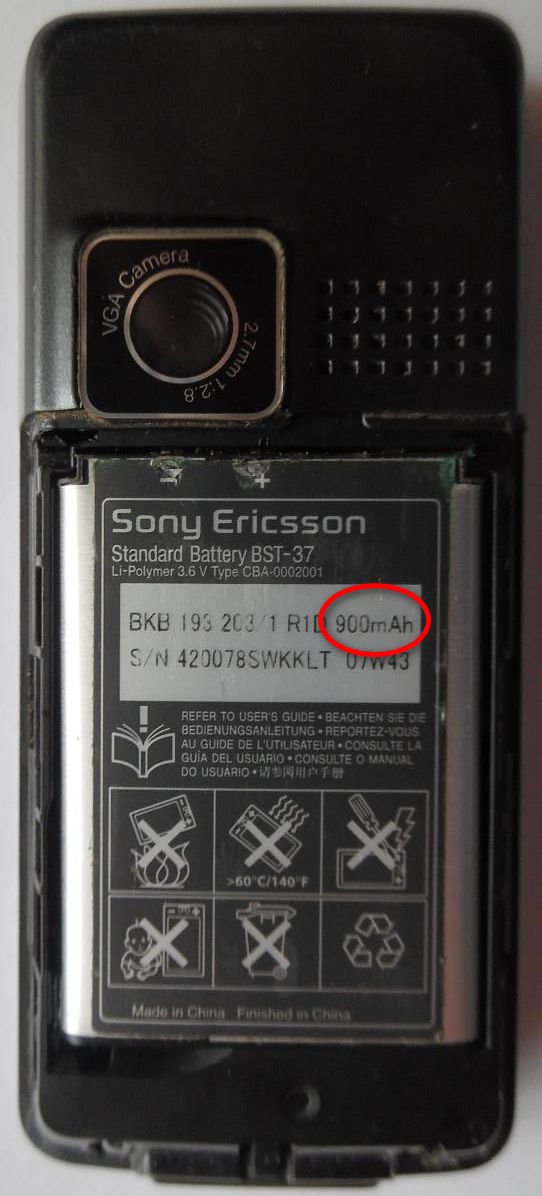
Trước khi thực hiện quy trình này, hãy tìm hiểu dung lượng pin của bạn tính bằng mAh. Để làm điều này, chỉ cần tháo nắp lưng của thiết bị hoặc tra cứu trực tuyến. Dưới đây là dung lượng được hiển thị trên một chiếc Sony Ericsson đời cũ. dung tích.
Quyền root, hay còn gọi là "quyền người dùng gốc," là quyền siêu cấp. Chúng cho phép bạn đăng nhập vào hệ điều hành với tư cách quản trị viên, tức là người tạo ra hệ điều hành!
Thuật toán hiệu chuẩn không cần quyền root:
- Tìm hiểu dung lượng pin.
- Hãy cài đặt chương trình Battery Monitor hoặc Current Widget – chương trình này sẽ hiển thị mức sạc pin theo thời gian thực.
- Hãy theo dõi sự tăng lên của mức sạc. Pin sẽ đạt đến dung lượng tối đa.
- Khi đạt đến giới hạn tối đa, ví dụ 900 mAh, hãy ngắt kết nối điện thoại thông minh khỏi mạng.
- Khởi động lại thiết bị của bạn.
Do đó, điện thoại sẽ nhận biết được đâu là số thật. dung tích.
Đôi khi, thực hiện quy trình này một lần không mang lại hiệu quả mong muốn. Do đó, bạn nên thử các bước trên năm lần. Xả hết pin và sạc đầy pin điện thoại Android năm lần.
Hiệu chuẩn với Rễ quyền thông qua Chế độ Khôi phục
Phương pháp này hiếm gặp, nhưng nó vẫn tồn tại.
Thuật toán có gốc:
- Vào Chế độ Khôi phục (Recovery Mode)Chế độ phục hồi).
- Mở mục "Nâng cao".
- Nhấp vào "xóa thông tin pin"Quá trình hiệu chuẩn sẽ bị xóa."
- Xả hết pin điện thoại thông minh.
- Kết nối thiết bị với ổ cắm điện và sạc đầy 100%. Không bật thiết bị lên.
Thao tác này sẽ đủ để đưa pin trở lại trạng thái bình thường trong Chế độ Khôi phục. Để đảm bảo kết quả được khôi phục hoàn toàn, hãy thực hiện thêm một bước hiệu chỉnh trong ứng dụng Hiệu chỉnh Pin. Thao tác này nên được thực hiện khi điện thoại thông minh được kết nối với nguồn điện và đã được sạc đầy.
Để nhanh chóng vào Chế độ Khôi phục, hãy nhấn đồng thời nút Tăng âm lượng và nút Nguồn. Đối với các thiết bị có bàn phím vật lý, bạn cũng có thể cần nhấn thêm nút Home.
Quy trình trong menu tùy chỉnh:
- Khởi động lại điện thoại của bạn ở chế độ phục hồi.
- Vào tab menu chính Trình độ cao.
- Mở Quản lý tập tin.
- Tiếp theo, hãy vào thư mục Data rồi vào thư mục system.
- Tìm tệp batterystats.bin và nhấp vào đó.
- Chọn Xóa và lặp lại bước 5.
Tạm thời đến đây thôi. Không phải ai cũng cho rằng phương án này khả thi; một số người thậm chí coi đó là chuyện hoang đường.
Cách hiệu chỉnh pin Android của bạn bằng những mẹo này Google chuyên gia?
Các kỹ sư của Google đã quyết định chia sẻ phương pháp hiệu chỉnh mức sạc pin của họ với công chúng.
Hướng dẫn hiệu chỉnh từng bước từ chuyên gia:
- Hãy xả pin thiết bị của bạn xuống 0%.
- Kết nối bộ sạcKết nối điện thoại với mạng.
- Hãy để điện thoại hoặc máy tính bảng của bạn ở trạng thái này trong 8 giờ.
- Rút dây nguồn ra khỏi ổ cắm điện.
- Tắt điện thoại thông minh của bạn đi.
- Kết nối bộ sạc với điện thoại và cắm sạc trong 1 giờ.
- Ngắt kết nối bộ sạc và bật thiết bị.
- Vui lòng chờ vài phút.
- Tắt thiết bị.
- Hãy sạc pin trong 1 giờ.
- Chúng ta ngắt kết nối cáp sạc, tức là tháo nó ra khỏi nguồn điện.
- Bật điện thoại thông minh lên.
Phương pháp này phù hợp với hầu hết các bệnh nhân.
Hiệu chỉnh pin Android bằng menu kỹ thuật Cứng Cài lại
Phương pháp này là khôi phục cài đặt gốc. Sau khi hoàn tất, tất cả dữ liệu, bao gồm cả mức sử dụng pin, sẽ bị xóa. Giấy phép, chương trình và tệp người dùng cũng sẽ bị xóa. Trước khi thực hiện khôi phục, hãy đảm bảo pin điện thoại Android của bạn được sạc đầy và xả hết 5 lần.
Để truy cập menu kỹ thuật, bạn cần nhập một số cụ thể và nhấn nút gọi. Số này khác nhau tùy thuộc vào từng kiểu thiết bị. Nếu thiết bị của bạn không được hiển thị trong hình bên dưới, hãy tìm kiếm trực tuyến.
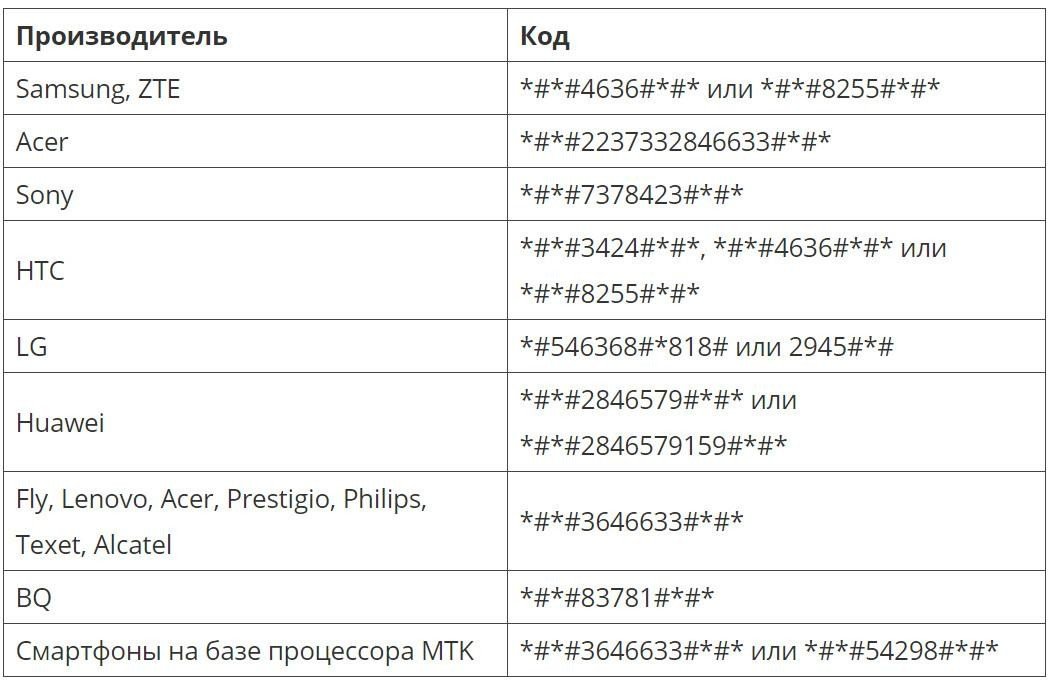
Trong những trường hợp khó khăn, để truy cập cài đặt hệ thống, hãy cài đặt ứng dụng Mobileuncle MTK Tools hoặc MTK Engineering Menu.
Sau khi đăng nhập thành công, hãy nhấp vào tab “Sao lưu và đặt lại”. Sau đó nhấp vào đặt lại cài đặt và xác nhận hành động đó.
Sau thao tác này, tất cả các cài đặt sẽ trở về trạng thái ban đầu.
Chương trình hiệu chuẩn pin
Hiệu chuẩn pin Ứng dụng này được dùng để cấu hình chỉ báo pin. Có hai chế độ: chế độ nhanh, mất 1 phút, và chế độ hiệu chỉnh pin Android lâu hơn. Chế độ thứ hai cấu hình bộ điều khiển chính xác hơn. Sau khi tải xuống và cài đặt, ứng dụng sẽ cung cấp hướng dẫn từng bước. Tuy nhiên, chúng tôi sẽ cung cấp kế hoạch thiết lập từng bước.
Thuật toán hành động:
- Chạy chương trình.
- Kết nối điện thoại thông minh của bạn với bộ sạc.
- Khi đạt 100%, thiết bị sẽ phát ra tiếng bíp. Vui lòng chờ thêm một giờ nữa. Không cần tắt bất cứ thứ gì.
- Đúng một giờ sau, nhấn nút "Hiệu chỉnh» trong menu chương trình. Chờ cho quá trình hoàn tất.
- Lấy nó ra bộ sạcTừ cửa hàng đó.
- Khởi động lại điện thoại của bạn.
Sau các bước này, bộ nhớ của bộ điều khiển sẽ được đặt lại. Ưu điểm của phương pháp này là chương trình thực hiện mọi thứ tự động.
Bộ hiệu chuẩn pin nâng cao - Phần mềm này cho phép bạn đảm bảo rằng điện thoại thông minh của bạn nhìn thấy hình ảnh thực. dung lượng pin.
Tuổi thọ sửa chữa pin – Một ứng dụng giúp tăng thời lượng pin. Ứng dụng này miễn phí và hoạt động chỉ với một cú nhấp chuột. Sử dụng ứng dụng này mỗi 7 ngày một lần sẽ giúp kéo dài đáng kể thời lượng pin của bạn.
Hiệu chuẩn pin chuyên nghiệp miễn phí Ứng dụng này giúp bạn khi gặp vấn đề về pin trên thiết bị Android. Nó giúp kéo dài thời lượng pin và tuổi thọ pin tổng thể. Chế độ tự động sẽ thực hiện tất cả các thao tác cho bạn. Quá trình hiệu chỉnh mất 3 phút.
Những lầm tưởng về hiệu chỉnh pin Android
Tất cả những gì được viết dưới đây đều là chuyện hoang đường:
- Pin lithium-ion không có bộ nhớ. Không cần phải lo lắng về việc xả pin nhanh. Vấn đề không nằm ở bản thân pin, mà ở cách hệ thống đọc và hiển thị dữ liệu dung lượng.
- Việc xóa tệp batterystats.bin sẽ hiệu chỉnh lại pin. (Tệp này chỉ ghi lại thông tin về cách sử dụng pin giữa các lần sạc. Thông tin này sẽ được đặt lại mỗi khi điện thoại sạc đến 80%.) Bạn có thể xem thông tin này trong menu "PIN".
Đối với pin có tuổi thọ từ 3-5 năm, việc hiệu chỉnh pin trên Android có thể không giúp ích gì. Bạn sẽ phải mua pin mới.