Đôi khi, người dùng Windows 10 hoặc 7.8 có thể gặp phải một sự cố nhỏ như biểu tượng pin biến mất. Có thể phát hiện điều này bằng cách nhìn vào khay hệ thống ở góc phải màn hình.
Khi di chuột qua biểu tượng pin, bạn có thể thấy dung lượng pin còn lại và thời gian dự kiến pin sẽ cạn. Tính năng này cho phép bạn thông báo cho người dùng và sạc pin cho máy tính xách tay một cách kịp thời.
Phải làm gì nếu biểu tượng pin biến mất? Windows 10 và các hệ điều hành khác?
Dưới đây là một thuật toán ngắn gọn gồm các bước để giải quyết vấn đề này.
- Vào menu Bắt đầu hoặc chọn biểu tượng kính lúp trên thanh công cụ và nhập "Trình quản lý thiết bị".
- Nhấp đúp chuột trái vào cụm từ này và bạn sẽ truy cập được menu cần thiết.
- Mở mục "Pin" và nhấp chuột phải vào mục đầu tiên.
- Nếu có tùy chọn để tắt, hãy tắt nó đi!
- Chúng tôi cũng làm tương tự với cục pin thứ hai.
- Tiếp theo, chúng ta kết nối mọi thứ lại với nhau, bắt đầu từ nguồn điện đầu tiên.
- Chúng tôi khởi động lại máy tính. Nhưng thường thì biểu tượng sẽ xuất hiện ngay lập tức.
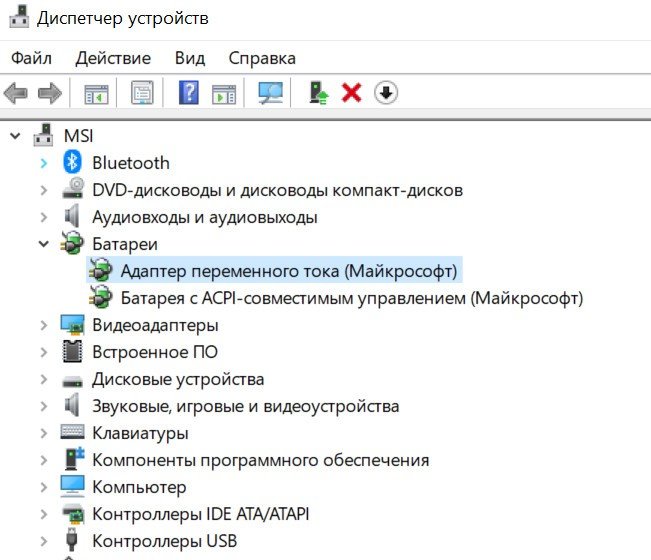
Còn một giải pháp khác cho vấn đề này, chúng ta thực hiện như sau:
- Vào mục "Hệ thống".
- Tại mục "Thông báo & hành động", hãy mở "Chọn biểu tượng". Biểu tượng đó sẽ xuất hiện trên thanh tác vụ.
- Bây giờ chúng ta chỉ cần bật màn hình lên.
Mọi thứ sẽ hoạt động bình thường!
Cách khôi phục biểu tượng pin bị mất trên Windows 7 và 8?
Một thuật toán đơn giản để khôi phục chỉ báo nguồn hiện tại:
- Nhấn vào mũi tên trong khay thông báo. Nó sẽ hiển thị "Cấu hình". Nhấn vào nút đó.
- Tiếp theo, nhấp vào menu “Bật hoặc tắt các biểu tượng hệ thống”.
- Mức sạc hiện tại sẽ được hiển thị. Bạn cần kết nối nó.
Vì vậy, nếu biểu tượng pin không xuất hiện, hãy làm theo các bước sau.
Làm thế nào để kiểm tra dung lượng pin mà không cần biểu tượng?
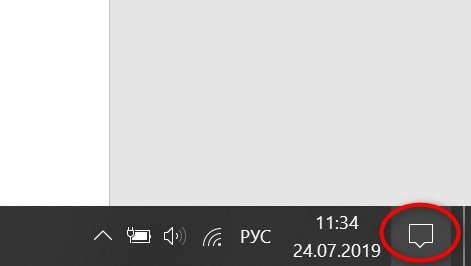
Để làm điều này, bạn cần vào menu Hệ thống. Để đến đó, hãy nhấp vào biểu tượng thông báo ở góc dưới bên phải của khay hệ thống.
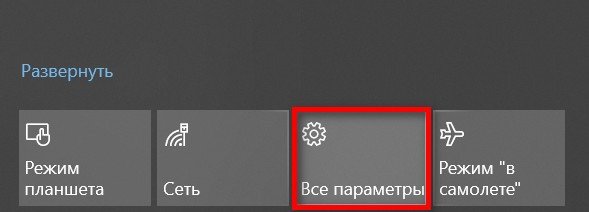
Tiếp theo, chọn “Tất cả tham số” và chỉ sau đó mục hệ thống mới hiện ra, bạn cũng cần nhấp vào mục đó.
Chọn menu "Pin" và xem lại các thông số cơ bản. Bạn có thể điều chỉnh một số cài đặt cho phù hợp với nhu cầu của mình.
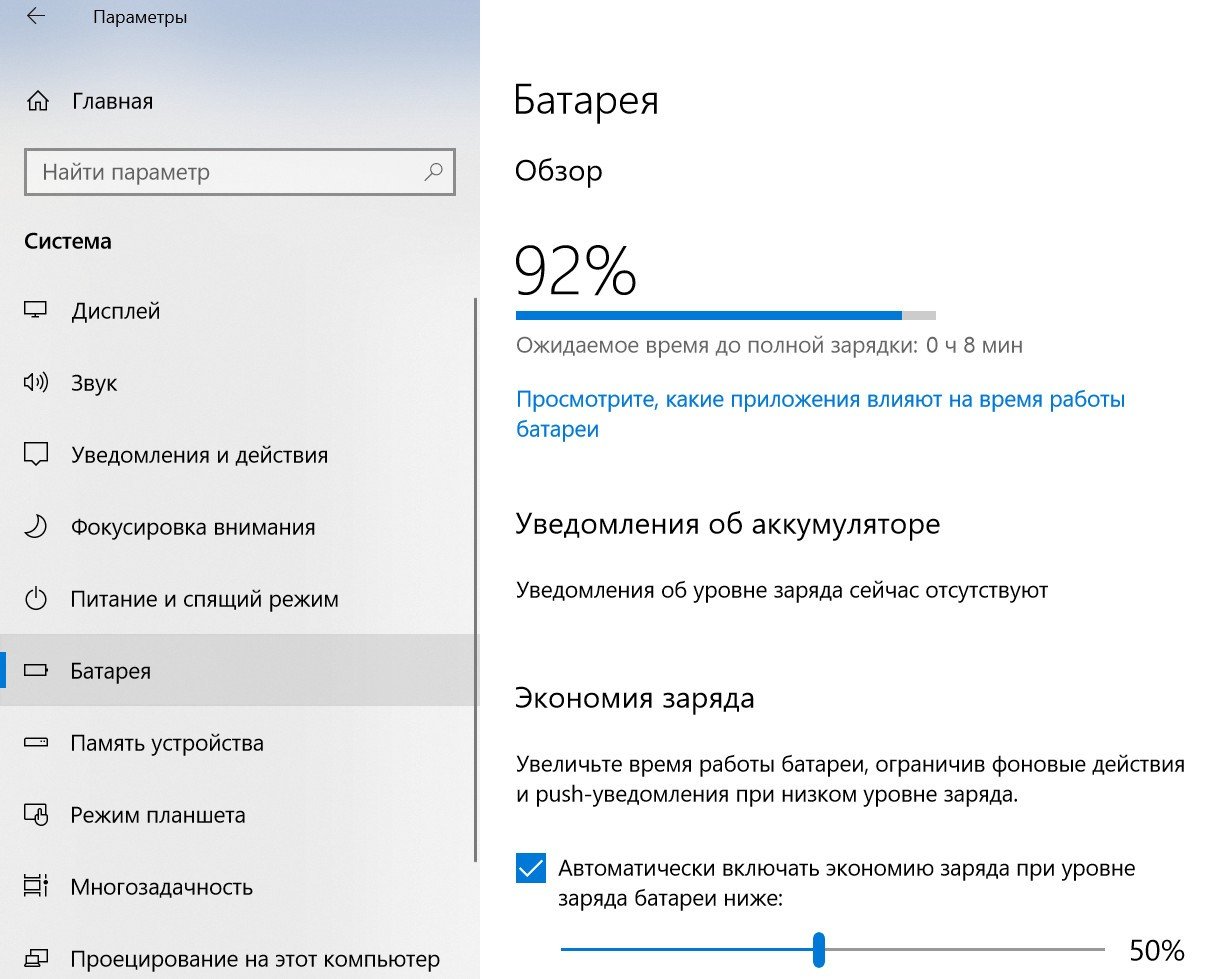
Không phải tất cả các hệ điều hành đều có menu giống nhau. Tuy nhiên, về bản chất thì vẫn vậy.
Bạn nên làm gì nếu pin đã hết điện và mất đi một phần dung lượng?
Vài năm sau khi mua máy tính xách tay, pin của nó nhanh chóng bị hỏng vì dung lượng đã giảm đáng kể. Điều này thường xảy ra sau 2-3 năm sử dụng. Khay pin có thể hiển thị dấu hiệu... dung tích100%, nhưng thực tế nó chỉ bằng 50%.
Trong trường hợp này, giải pháp duy nhất là thay thế pin cũ bằng pin mới.
Nếu máy không nhận diện được pin hoặc biểu tượng pin biến mất, hãy làm theo các hướng dẫn trong bài viết này! Chúc may mắn!