Tất cả các thiết bị di động đều cần một nguồn điện chất lượng cao. Bài viết này sẽ tập trung vào pin máy tính xách tay. Một viên pin tốt sẽ quyết định tuổi thọ của pin.
Để tối đa hóa thời lượng pin, hãy sử dụng chế độ Tiết kiệm năng lượng. Chế độ này sẽ làm giảm độ sáng màn hình, tắt một số tiến trình và cuối cùng, pin laptop sẽ sử dụng được từ 3-5 giờ. Thời lượng pin cũng phụ thuộc vào dung lượng pin; dung lượng càng cao, pin càng sử dụng được lâu.
- Pin dành cho các loại máy tính xách tay khác nhau và những đặc điểm chính của chúng.
- Pin MacBook Pro
- Thông số kỹ thuật pin MacBook Air 13
- Pin HP và các đặc điểm của nó
- Pin cho Asus
- Thời lượng pin
- Pin laptop Aspire
- Pin Lenovo
- Phải làm gì nếu pin laptop không sạc được?
- Phương án #1: Khôi phục cài đặt pin trong BIOS
- Phương án #2: Loại bỏ các "chương trình hữu ích"
- Phương án #3: Khi nguồn điện bị lỗi
- Phải làm gì khi pin laptop được kết nối nhưng không sạc đầy?
- Giải pháp #1: Kiểm tra pin
- Thay pin laptop hoặc phương pháp số 2!
- Làm thế nào để thay pin laptop và cách tháo pin?
- Sửa chữa pin laptop
- Pin BIOS nằm ở đâu trong máy tính xách tay?
- Video hướng dẫn thay pin laptop trong BIOS
- Giải pháp #3: Thực hiện chẩn đoán các ứng dụng trên máy tính xách tay
- Tôi phải làm gì nếu pin laptop mới của tôi không sạc được?
- Pin laptop có giá bao nhiêu?
- chương trình pin máy tính xách tay
- Làm thế nào để sạc pin laptop mà không cần laptop?
- Phương án #1: Lắp pin vào một máy tính khác
- Phương án #2: Đơn giản chỉ cần thay thế nguồn điện cũ bằng nguồn điện mới!
- Phương án #3: Mở hộp pin và sạc pin.
- Phương án #4. Sử dụng nguồn điện
- Pin năng lượng mặt trời cho máy tính xách tay
- Làm thế nào để khắc phục lỗi 601 trên máy tính xách tay HP mà không cần thay pin?
- Pin dự phòng cho máy tính xách tay
- Làm thế nào để biết dung lượng pin laptop?
- Sơ đồ kết nối pin laptop
Pin dành cho các loại máy tính xách tay khác nhau và những đặc điểm chính của chúng.
Dưới đây chúng tôi cung cấp các đặc điểm tóm tắt của các linh kiện nguồn cho các thiết bị di động loại này.
Ắc quy MacBook Pro
MacBook là một công ty nổi tiếng thế giới, và máy tính của hãng được đánh giá là một trong những sản phẩm tốt nhất. Mỗi thiết bị của thương hiệu này đều ổn định, nhanh chóng và có thời lượng pin tối đa. Thời lượng pin có thể lên đến 5 giờ! Và các mẫu cao cấp nhất có thể hoạt động đến 12 giờ. Các nhà phát triển đã nỗ lực tối ưu hóa mức tiêu thụ điện năng và hiệu quả năng lượng.
Thông số kỹ thuật pin laptop MacBook không khí 13
Dưới đây là các thông số pin cơ bản nhất của thiết bị này.
- Điện áp 7,2 vôn.
- Dung lượng 4400 mAh.
- Nước xuất xứ: Mỹ, Trung Quốc, Nhật Bản, Hàn Quốc.
- Thời gian hoạt động từ 3 đến 12 giờ tùy thuộc vào từng mẫu máy.
- Nhiệt độ hoạt động từ -15 đến +55 độ C.
- Hóa học chất điện giải: ion liti.
- Bảo hành tại cửa hàng lên đến 6 tháng.
Pin MacBook Air được sản xuất theo tất cả các tiêu chuẩn chất lượng hiện đại!
Pin HP và các đặc điểm của nó
Dưới đây là các dữ liệu cơ bản của nguồn thông tin hiện tại.
Sau một năm sử dụng, dung lượng pin sẽ chỉ còn lại 80%. Điều này có nghĩa là thời gian hoạt động sẽ giảm đáng kể. Nhưng bạn có thể làm gì? Ai cũng gặp phải trường hợp này.
Đặc điểm chính:
- Dung lượng 4.4 Ah.
- Điện áp 10,8 vôn.
- Nước xuất xứ: Trung Quốc, Nhật Bản, Hàn Quốc.
- Loại pin – Li-ion.
- Trọng lượng – từ 300 đến 800 gram.
- Kích thước: 4,5 x 26,5 x 2 cm.
- Mức tiêu thụ điện năng: 47 Watt/h.
Các thông số kỹ thuật nêu trên áp dụng cho pin HP PR06 (QK646AA).
Pin cho Asus
Thông tin về các đặc điểm được trình bày dưới dạng danh sách bên dưới.
- Nước xuất xứ: Trung Quốc, Nhật Bản, Hàn Quốc.
- Điện áp 10,8 vôn cũng có thể được tìm thấy trong các loại pin có điện áp 14, 11 và 15 vôn.
- Dung lượng từ 2600 đến 5200 mAh.
- Nặng khoảng 400 gram.
- Nhiệt độ hoạt động từ 0 đến 55 độ C.
- Hóa học chất điện giải: ion liti.
- Màu sắc: đen.
- Bảo hành tại cửa hàng lên đến 1 năm.
Thời lượng pin
- Càng sạc nhiều lần, pin càng nhanh hỏng. dung tích.
- Pin Li-ion có tuổi thọ lên đến 300–500 chu kỳ sạc.
- Sử dụng trong điều kiện nhiệt độ thấp sẽ làm giảm tuổi thọ pin.
- Thời lượng pin của laptop Asus cũng phụ thuộc vào các cài đặt nội bộ của hệ thống. Ở chế độ tiết kiệm năng lượng, pin sẽ sử dụng được lâu hơn.
Pin laptop Aspire
Dưới đây là những thông tin cơ bản về loại pin này.
- Dung lượng 4400 mAh.
- Điện áp 11,1 vôn.
- Màu sắc: Đen.
- Công suất 49 Wh.
- Kích thước: 202 x 50 x 24 mm
- Cân nặng 315 gram.
- Thời lượng pin ước tính là 3 giờ.
- Chất điện giải Li-ion.
Pin Lenovo
Hãy cùng liệt kê các thông số chính về pin của chiếc laptop này.
- Nặng khoảng 500 gram.
- Hóa học chất điện giải: ion liti.
- Nước xuất xứ: Nhật Bản, Trung Quốc, Hàn Quốc.
- Màu sắc: đen.
- Điện áp 11,1 vôn.
- Dung lượng 4400 - 5200 mAh.
- Thời lượng sử dụng pin cho mỗi lần sạc đầy là 3 giờ.
- Nhiệt độ hoạt động từ -10 đến +55 độ C.
Phải làm gì nếu pin laptop không sạc được?
Pin có thể đã được kết nối nhưng không sạc, hoặc đèn báo sạc nhấp nháy. Ngoài ra, khi bạn di chuột qua biểu tượng pin trong khay hệ thống, văn bản hiển thị có thể không chính xác. Do đó, nếu pin laptop của bạn không hoạt động, hãy làm theo các bước dưới đây.
Phương án #1. Chúng ta thực hiện thiết lập lại cài đặt pin trong BIOS
- Tắt nguồn. Để làm điều này, hãy rút phích cắm khỏi máy tính xách tay hoặc ngắt nguồn điện khỏi ổ cắm.
- Tháo pin ra khỏi máy tính xách tay. Để làm điều này, hãy lật ngược thiết bị. Sau đó, nhẹ nhàng nhấc nắp ra. Một số thiết bị có pin không thể tháo rời. Để tháo pin, bạn cần tháo 8-16 ốc vít, tháo nắp trên và sau đó tháo pin ra.
- Nhấn giữ nút bật/tắt trong 1 phút.
- Kết nối phích cắm nguồn vào giắc cắm của thiết bị, sau đó cắm thiết bị vào ổ cắm điện. Tuyệt đối không được lắp lại pin vào thiết bị.
- Nếu không có nguồn điện, hãy bật máy tính và vào BIOS. Để làm điều này, hãy nhấn các phím Del, F2 hoặc F trong khi khởi động. Để có kết quả tốt nhất, nên giữ các phím này. Nếu các phím này không hoạt động, hãy tham khảo sách hướng dẫn sử dụng; sách hướng dẫn sẽ giải thích các phím cần nhấn trên thiết bị của bạn để truy cập BIOS.
- Hãy đặt lại cài đặt bằng cách nhấp vào Khôi phục mặc định. Để lưu, hãy nhấp vào Lưu và Thoát.
- Tắt máy tính bằng cách giữ nút nguồn trong 7 giây.
- Ngắt nguồn điện khỏi máy tính hoặc ổ cắm điện. Thay pin mới.
- Chúng ta kết nối cáp với máy tính xách tay và cắm nguồn điện vào mạng.
- Chúng ta bật máy tính bằng cách nhấn nút tương ứng.
Nếu các thao tác đã thực hiện mang lại kết quả, biểu tượng pin sẽ xuất hiện ở góc dưới bên phải, và khi bạn di chuột qua biểu tượng đó, một thông báo sẽ hiện lên cho biết pin đang sạc.
Phương án #2: Loại bỏ các "chương trình hữu ích"
Đôi khi bạn sẽ nhận được các ứng dụng sạc pin như một món quà từ nhà sản xuất. Những ứng dụng này thường được cấu hình để tối ưu hóa thời lượng pin, điều này có thể gây cản trở quá trình sạc.
Để tìm thấy nó, chỉ cần nhìn vào khay hệ thống. Ở đó, nó xuất hiện dưới dạng biểu tượng pin, nhưng dễ phân biệt với biểu tượng pin thông thường.
Lời khuyên: Không cần cài đặt bất kỳ chương trình nào để điều khiển quá trình sạc pin, vì các hệ điều hành hiện đại có khả năng tự điều khiển hiệu quả việc này.
Phương án #3: Khi nguồn điện bị lỗi
Đôi khi bộ nguồn có thể bị hỏng do dây dẫn bị đứt hoặc lỗi bên trong. Có thể chẩn đoán như sau:
- Tắt máy tính và rút phích cắm nguồn điện.
- Tháo pin ra và kết nối nguồn điện với cổng kết nối của máy tính xách tay.
- Kết nối nguồn điện với ổ cắm điện.
- Nhấn nút nguồn.
Tóm lại, nếu máy tính của bạn ngừng hoạt động, vấn đề nằm ở bộ nguồn hoặc dây cáp của nó. Tốt nhất là nên thay thế.
Phải làm gì khi pin laptop được kết nối nhưng không sạc đầy?
Thông thường, hiện tượng này biểu hiện ở việc thiết bị vẫn sạc nhưng chỉ sạc được đến 70-80% rồi dừng lại. Kết quả là, thời gian sử dụng mỗi chu kỳ sạc bị rút ngắn. Ví dụ, một thiết bị trước đây hoạt động được 3 giờ giờ chỉ còn dùng được 30 phút.
Giải pháp #1: Kiểm tra pin
Bạn có thể kiểm tra pin bằng phần mềm miễn phí như Battery Care. Hoặc, nếu bạn đang sử dụng iOS, hãy sử dụng tiện ích Battery Health.
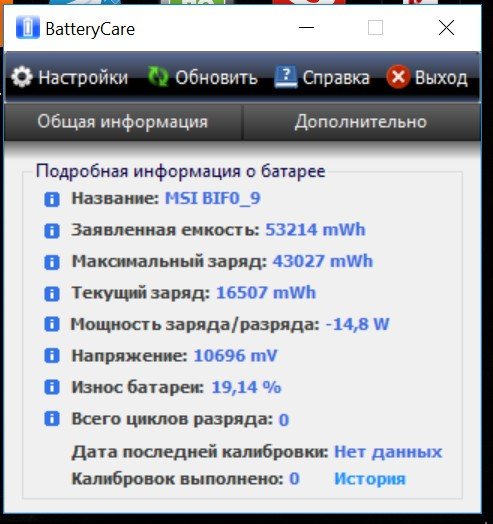
Điều quan trọng nhất là thu thập thông tin về ba thông số tình trạng pin:
- Công suất định mức, hay còn gọi là công suất công bố, đề cập đến dung lượng của pin khi xuất xưởng.
- Công suất tối đa. Hoặc dòng điện tối đa. dung tích.
- Tỷ lệ hao mòn pin. Nếu tỷ lệ này đã ở mức 80% hoặc gần mức đó, pin sẽ không giữ được điện tốt và do đó tốt nhất nên thay thế.
Tốt nhất là nên hiệu chỉnh và kiểm tra lại dữ liệu. Chúng tôi cũng khuyến nghị quy trình này nếu pin không sạc đầy 100%.
Thay pin laptop hoặc phương pháp số 2!
Nếu bộ nguồn của bạn có dấu hiệu hư hỏng, đây có thể là nguyên nhân gây ra hiện tượng hết pin nhanh. Để giải quyết vấn đề này, bạn cần mua một bộ pin mới. Đối với các mẫu máy có pin không thể tháo rời, việc tự thay thế khá khó khăn, vì vậy tốt nhất bạn nên liên hệ với trung tâm bảo hành.
Làm thế nào để thay pin laptop và cách tháo pin?
Việc thay thế pin trong máy tính xách tay có thể được thực hiện qua nhiều bước.
- Hãy lật ngược máy tính xách tay và đặt nó sao cho phần đáy nằm trước mắt bạn.
- Hãy tìm vị trí ngăn chứa pin. Thường thì nó được đánh dấu bằng một nhãn cụ thể hoặc có các cạnh đặc biệt.
- Nếu có, hãy chuyển nút chuyên dụng của khóa sang chế độ mở khóa.
- Kéo ngăn chứa pin về phía bạn, ấn nhẹ xuống.
- Sau đó, pin sẽ được tháo ra.
- Bây giờ hãy lắp pin mới và đóng chốt lại.
- Kiểm tra độ chắc chắn của mối nối.
Nếu mọi thứ đã được lắp đặt chắc chắn, hãy bật máy tính xách tay lên. Nó sẽ hoạt động. Ngoài ra, hãy xem video hướng dẫn cách tháo và sửa chữa pin máy tính xách tay.
Sửa chữa pin laptop
Để sửa chữa hoàn toàn thiết bị lưu trữ hiện tại, trước tiên bạn cần chẩn đoán xem vấn đề nằm ở đâu. Có thể bộ điều khiển sạcPin ở trên có thể bị lỗi, hoặc có thể các cell pin đã bị hao mòn và cần được thay thế. Video giải thích mọi thứ chi tiết hơn, bao gồm cả cách tháo rời nguồn điện này.
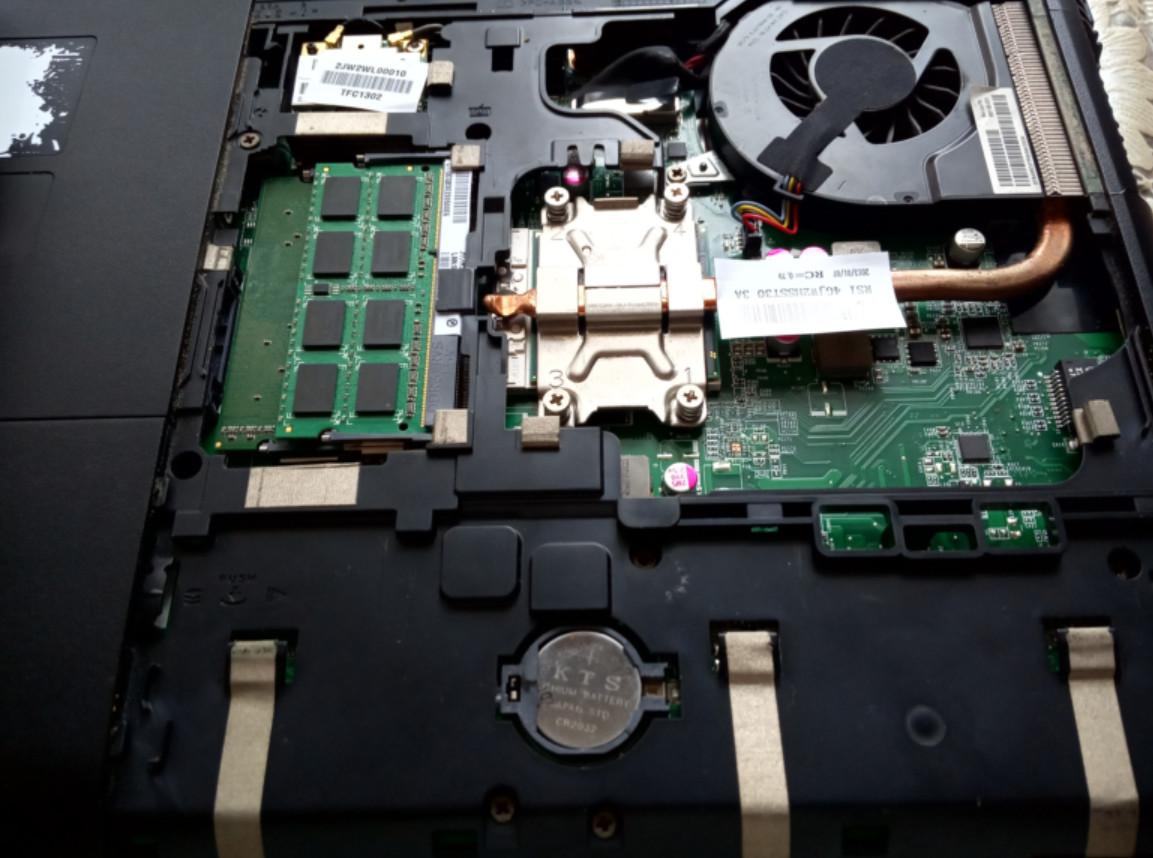
Nếu cần thay pin cho bo mạch chủ laptop, bạn sẽ phải tháo dỡ các bộ phận bên dưới bo mạch. Việc này thường bao gồm tháo các ốc vít và gỡ bỏ tấm đáy. Pin dạng nút thường dễ nhận biết ngay lập tức. Đây là trường hợp phổ biến nhất. CR20323 vôn. Nguồn điện này có thể mua được ở hầu hết các cửa hàng bán lẻ. Sau đó, chỉ cần tháo nguồn điện cũ và thay pin mới trong BIOS.
Cách thực hiện này giống nhau trên cả máy tính xách tay và máy tính để bàn, vì vậy chúng tôi khuyên bạn nên đọc bài viết này: https://battery-vi.techinfus.com/batarejka-dlya-materinskoj-platy-i-ee-zamena
Tất nhiên, bạn có thể tự sửa chữa pin laptop, nhưng tốt hơn hết là nên liên hệ với trung tâm bảo hành hoặc mua pin mới.
Pin BIOS nằm ở đâu trong máy tính xách tay?
Nhiều người không biết vị trí của bộ nguồn trong BIOS hoặc CMOS. Thông thường, nó nằm trên chính bo mạch chủ, gần một bên của máy tính.
Video hướng dẫn thay pin laptop trong BIOS
Giải pháp #3: Thực hiện chẩn đoán các ứng dụng trên máy tính xách tay
Nếu bạn không phát hiện ra bất kỳ vấn đề nghiêm trọng nào trong bước đầu tiên, thì rất có thể nguyên nhân khiến thời lượng pin giảm sút không phải do pin mà là do một yếu tố khác.
Một ứng dụng mới cài đặt đang chạy ở chế độ ẩn có thể là nguyên nhân khiến pin của bạn nhanh hao. Bạn cần tìm ra ứng dụng đó và vô hiệu hóa nó nếu cần.
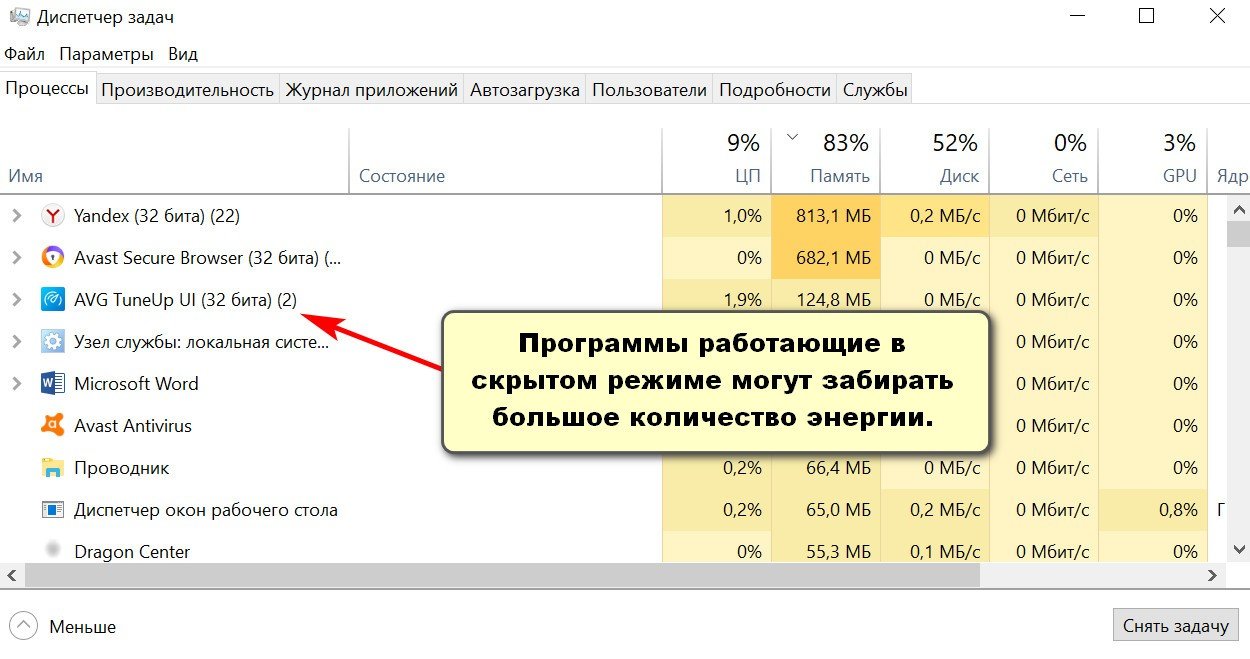
Nhấn tổ hợp phím Ctrl+Shift+Esc để mở một cửa sổ tương tự như hình trên. Đây là trình quản lý tác vụ, hiển thị các ứng dụng hiện đang chạy và tiêu hao pin. Càng ít chương trình chạy ngầm, pin của bạn sẽ càng bền lâu.
Tôi phải làm gì nếu pin laptop mới của tôi không sạc được?
Rất khó để giải quyết vấn đề pin mới mua không sạc được. Để khắc phục sự cố, hãy làm theo các bước sau:
- Khôi phục cài đặt BIOS. Tôi đã giải thích cách thực hiện ở trên. Nếu cách đó không hiệu quả, hãy chuyển sang mẹo thứ hai.
- Hãy kiểm tra các ký hiệu trên pin. Chúng phải giống hệt với pin cũ. Để tránh nhầm lẫn, tốt nhất là bạn nên mang pin cũ đến cửa hàng hoặc mang theo máy tính xách tay của mình.
Nếu bạn đang tìm câu trả lời cho câu hỏi tại sao pin laptop của bạn không sạc được, những lời khuyên trong phần này sẽ giúp ích. Việc pin mới bị hỏng đột ngột rất hiếm. Thường thì đó là do lỗi phần mềm hoặc nguồn điện bị lỗi khiến pin không thể sạc được.
Hãy làm theo tất cả các khuyến nghị trong bài viết này, rồi nhanh chóng mua pin laptop mới.
Pin laptop có giá bao nhiêu?
Giá bán pin của Samsung, Asus, HP và các hãng khác bắt đầu từ 1.000 rúp và lên đến 5.000 rúp. Giá cả phụ thuộc vào nhiều yếu tố như thương hiệu, dung lượng và thành phần hóa học bên trong.
chương trình pin máy tính xách tay
Hiện nay có rất nhiều ứng dụng để theo dõi pin laptop. Chúng bao gồm các ứng dụng tiêu chuẩn hiển thị dung lượng, mức sạc và điện áp cho đến các chương trình giới hạn sạc pin.
Bằng cách cài đặt bộ điều khiển pin cho máy tính, bạn giúp pin của mình bền lâu hơn đáng kể so với bình thường. Ví dụ, một viên pin tiêu chuẩn có thể dùng được từ 3-5 năm. Một số máy tính đã được cài đặt sẵn phần mềm quản lý pin, nhưng nếu máy của bạn không có, chúng tôi khuyên bạn nên cài đặt một phần mềm từ danh sách bên dưới.
Đây là những việc mà các tiện ích như vậy có thể làm:
- Tất cả dữ liệu được cung cấp ở định dạng thuận tiện dưới dạng biểu đồ và bảng.
- Chế độ này sẽ tiết kiệm năng lượng, giúp kéo dài thời lượng pin. Khi bật chế độ tiết kiệm năng lượng, màn hình sẽ hơi tối hơn và một số ứng dụng sẽ chuyển sang chế độ ngủ.
- Việc chẩn đoán hoạt động của các thiết bị tiện ích và bản thân pin được thực hiện.
- Tăng cường quyền tự chủ.
- Chúng cho biết mức độ hao mòn của pin, giúp bạn xác định khi nào cần mua nguồn điện mới.
Danh sách các chương trình giám sát pin:
Để giảm thiểu thư rác, hai tên đã được rút ngắn.
- Chế độ pin
- Chuyên gia BAT
- Giám sát pin
- Trình tối ưu hóa Bat-y
- Chăm sóc pin
- Dơi — Bộ giới hạn y
- Thanh pin
Mỗi ứng dụng này đều hiển thị cho bạn tất cả các thông tin chi tiết về pin máy tính xách tay của bạn.
Làm thế nào để sạc pin laptop mà không cần laptop?
Có ba cách để làm điều này, nhưng hãy nhớ rằng nếu bạn làm không cẩn thận, bạn có thể làm hỏng không chỉ các pin năng lượng mà còn cả chính chiếc máy tính xách tay.
Phương án #1: Lắp pin vào một máy tính khác
Đây về cơ bản là giải pháp đơn giản nhất mà bạn có thể nghĩ đến. Không có gì phức tạp cả—chỉ cần lắp pin vào máy tính xách tay của bạn, tốt nhất là cùng nhãn hiệu, và cắm sạc. Tuy nhiên, dù quy trình có vẻ đơn giản đến đâu, máy tính của bạn có thể vẫn không sạc được sau đó.
Phương án #2: Đơn giản chỉ cần thay thế nguồn điện cũ bằng nguồn điện mới!
Phương pháp này cũng khá đơn giản. Theo thời gian, dung lượng pin sẽ giảm, thường là 20% mỗi năm. Tuy nhiên, một số loại pin bền hơn, có thể mất tỷ lệ phần trăm này trong vòng 1,5-2 năm.
Phương án #3: Mở hộp pin và sạc pin.
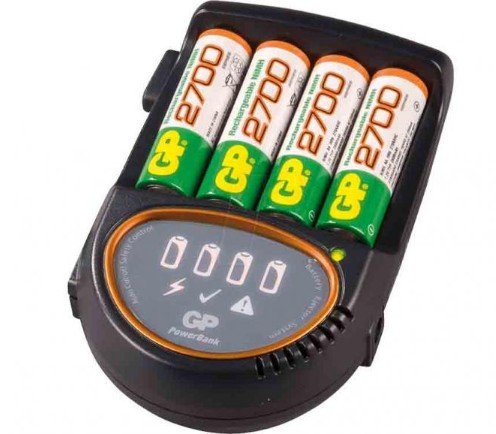
Việc sạc pin kiểu này mà không cần máy tính xách tay đòi hỏi bạn phải tháo rời pin, hàn các nguồn điện, thường thì... 186506 viên pin 3,6 volt. Hãy sạc chúng bằng bộ sạc tường tiêu chuẩn được thiết kế dành riêng cho loại pin này.
Phương án #4. Sử dụng nguồn điện
Phương pháp này được coi là phương pháp triệt để nhất. Để bắt đầu, bạn sẽ cần những công cụ sau:
- Đồng hồ vạn năng là thiết bị dùng để đo điện áp, dòng điện, điện trở, v.v.
- Bộ chuyển đổi nguồn. Điện áp của bộ chuyển đổi phải cao hơn điện áp của pin.
- Một cặp dây đồng.
- Mỏ hàn.
- Băng cách điện.
Thuật toán cơ bản của các hành động:
- Tháo pin ra và kiểm tra các điểm tiếp xúc. Bạn có thể thấy 4-7 vạch. Trong trường hợp hiếm gặp, sẽ có chỉ dẫn. cực tính.
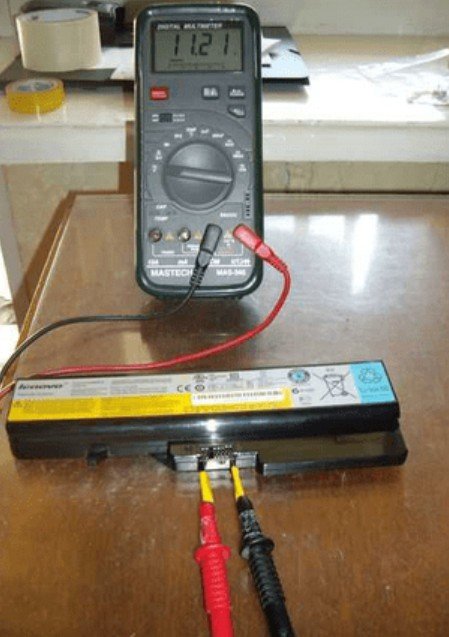
- Nếu sau khi kiểm tra mà bạn vẫn không tìm thấy cực dương và cực âm, hãy sử dụng đồng hồ vạn năng để xác định chúng.

- Đôi khi các điểm tiếp xúc được bảo vệ bởi lớp nhựa, ngăn cản đầu dò của đồng hồ vạn năng tiếp xúc với chúng. Để khắc phục điều này, bạn cần dùng kẹp giấy và kẹp chúng vào các điểm tiếp xúc của pin.
- Nối các dây điện vào kẹp giấy.
- Để cố định chúng chắc chắn, hãy dùng băng dính điện.
- Hãy dùng đồng hồ vạn năng để kiểm tra xem chúng có điện áp hay không.
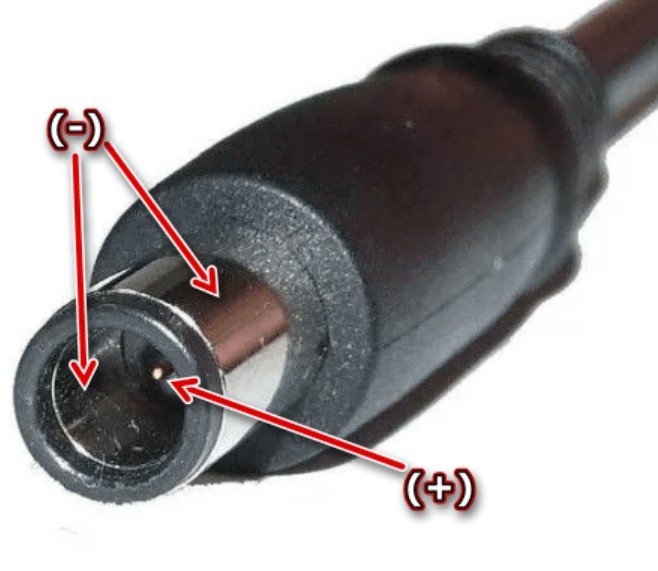
- Bây giờ bạn cần xác định cực dương trên phích cắm bộ chuyển đổi. Việc này cũng có thể được thực hiện bằng cách sử dụng máy đo điện tử.

- Sau khi đã xác định đúng cực tính, hãy kết nối nguồn điện với ổ cắm trên tường và bắt đầu sạc. Quá trình sạc thường mất từ 3 đến 5 giờ.
Pin năng lượng mặt trời cho máy tính xách tay
Dưới đây là các video về việc cấp nguồn cho máy tính xách tay bằng năng lượng mặt trời.
Làm thế nào để khắc phục lỗi 601 trên máy tính xách tay HP mà không cần thay pin?
Lỗi tương tự cũng xảy ra khi bật máy tính HP. Lỗi 601 xuất hiện do hệ điều hành phát hiện sự khác biệt giữa dung lượng pin thực tế và dung lượng được ghi trên thông số kỹ thuật. dung tíchnhà sản xuất.
Về cơ bản, dung lượng là lượng năng lượng được lưu trữ trong pin. Theo thời gian, dung lượng sẽ giảm đi, và điều này được gọi là hao mòn.
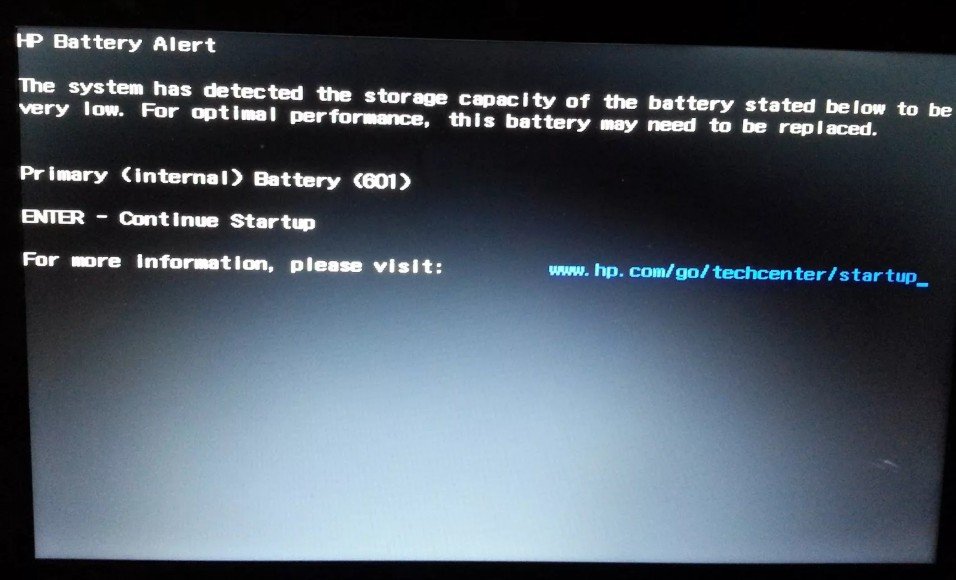
Lỗi 601 cho biết pin đã bị hao mòn và cần được thay thế. Bạn có thể kiểm tra bằng ứng dụng HP Support Assistant.
Để khắc phục sự cố này Nếu không thay pin, hãy thử tháo pin cúc áo ra khỏi bo mạch chủ trong 10 phút. Sau đó, lắp lại và khởi động máy tính.
Pin dự phòng cho máy tính xách tay
Một số người cân nhắc việc mua nguồn điện dự phòng cho máy tính xách tay của họ. Điều này được cho là một cách tuyệt vời để kéo dài tuổi thọ pin.
Ví dụ, ai đó có thể đang làm việc trực tuyến và muốn tìm một nơi riêng tư, nên họ có thể đến quán cà phê hoặc khu rừng. Nhưng ngay cả những công việc đơn giản như soạn thảo văn bản, chỉnh sửa hình ảnh và lướt internet cũng tiêu tốn rất nhiều năng lượng. Một lần sạc pin thông thường chỉ kéo dài 2-3 giờ.
Trong trường hợp này, một viên pin dự phòng có thể là cứu cánh, và bạn có thể cần hai viên pin cộng với viên pin đã được lắp sẵn trong máy tính. Điều này sẽ ngay lập tức tăng thời lượng pin lên 8-9 giờ, đủ cho một ngày làm việc thông thường! Tuy nhiên, thời lượng pin bổ sung này sẽ có giá khoảng 6.000 rúp. Tuy nhiên, tất cả phụ thuộc vào loại máy tính bạn đang sử dụng.
Làm thế nào để biết dung lượng pin laptop?
Thông số này được ghi trên vỏ pin, hay chính xác hơn là trên nhãn dán. Nó được đo bằng miliampe giờ và có thể trông giống như 4400 mAh. Bạn cũng có thể kiểm tra dung tíchvới sự hỗ trợ của một chuyên gia kiểm thử.
Bạn cũng có thể tìm hiểu đặc điểm này bằng cách cài đặt chương trình Battery Car.
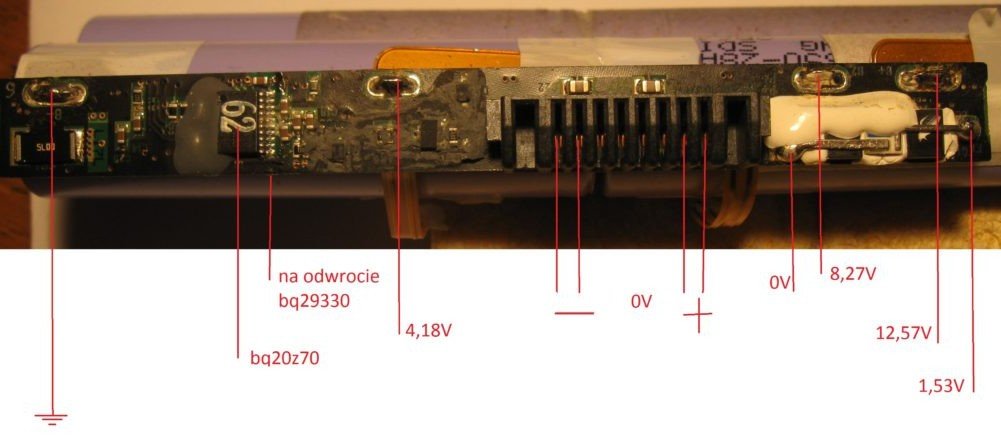
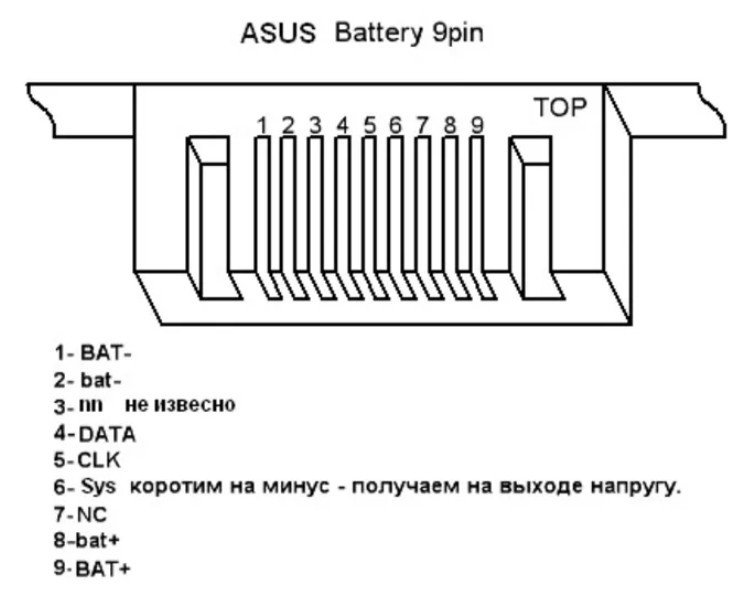
Sơ đồ kết nối pin laptop
Bạn có thể tìm hiểu từ những hình ảnh bên dưới. cực tínhNhưng tốt nhất là nên kiểm tra mọi thứ bằng thiết bị đo, vì đầu nối pin của bạn có thể khác với sơ đồ bên dưới.
Vậy là bạn vừa học được rất nhiều điều về pin laptop! Chúng tôi hy vọng thông tin này sẽ giúp bạn giải quyết mọi vấn đề bạn gặp phải.